 Popper DockQuiero Lite gratis
PARA WINDOWS · AUDIO, VÍDEO Y CREACIÓN
Tus herramientas
a mano. Tu espacio
para crear.
Reúne los accesos a tus apps y carpetas de música o edición en una barra organizada. Empieza con Lite gratis y amplía tu espacio con Pro cuando necesites distribuir tus docks en varias pantallas.
Lite 1.0.12 · Windows 10/11 de 64 bits.
Correo confirmado. Lite no requiere tarjeta.


Un lugar para cada herramienta.
Tu sesión ya tiene suficientes ventanas.
El programa de audio, el editor, las carpetas del proyecto y los archivos que abres cada día. Cuando sus accesos están dispersos, encontrar lo siguiente se convierte en otra tarea.
Dales un lugar claro y ordénalos según tu forma de trabajar.
Cómo funciona
Prepara tu espacio. Sigue creando.
Descarga e instala Lite.
Entra con tu cuenta y correo confirmado, descarga el instalador, instálalo y abre el Dock en Windows.
Elige dónde aparece.
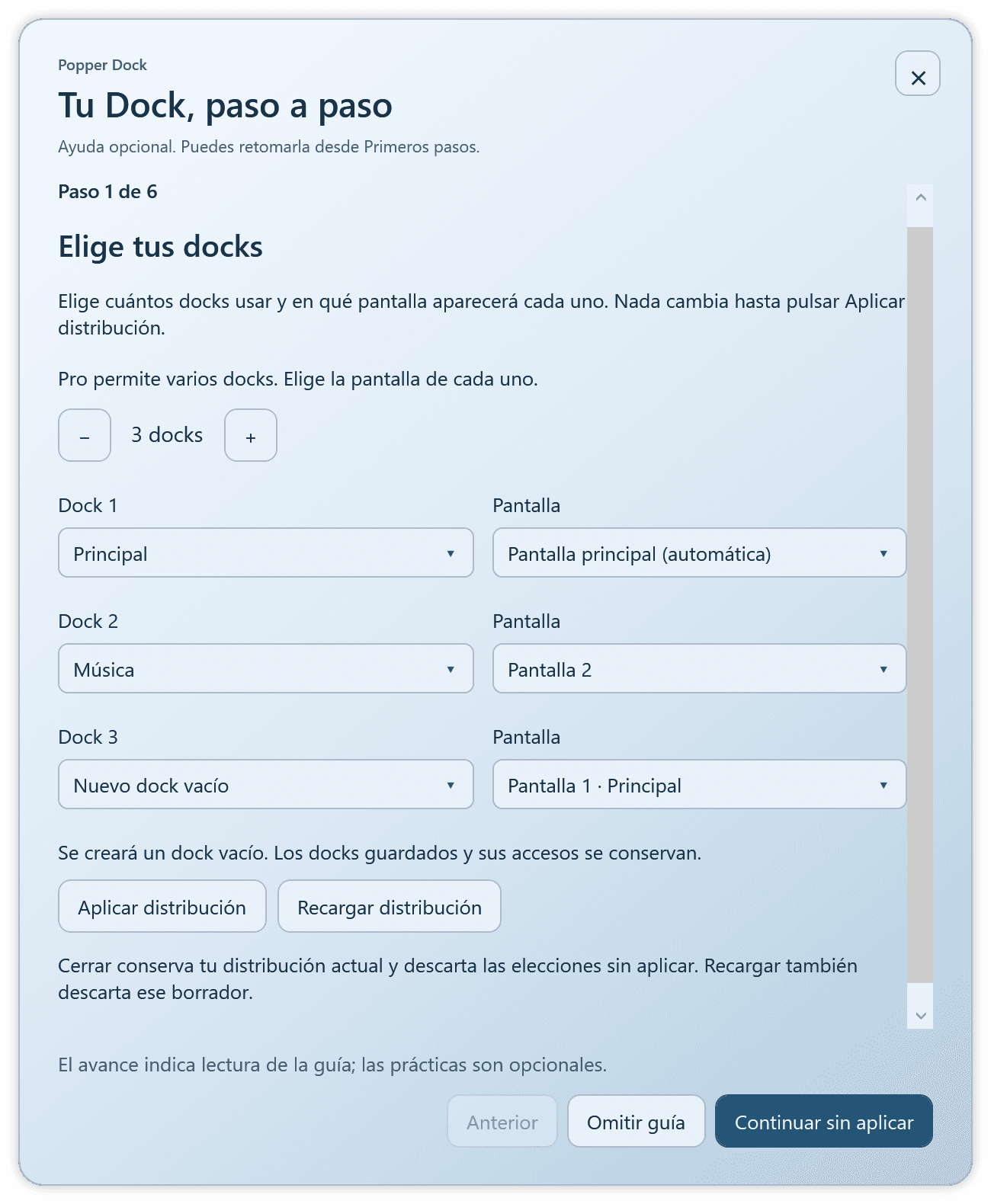
Abre Administrar docks para elegir la pantalla, el borde y la alineación, y pulsa Aplicar posición. Lite utiliza un dock en una pantalla; Pro permite varios docks en una o varias pantallas.
Añade tus herramientas.
Arrastra archivos, carpetas y accesos a tus apps; organízalos y ajusta el aspecto. Consulta las instrucciones de instalación y activación si necesitas ayuda para empezar.
Tus accesos, donde los necesitas.
Abre tus apps y carpetas desde el Dock. Agrupa lo que usas a diario y conserva a mano los accesos de tus proyectos.
Una barra que encaje contigo.
Elige entre diez temas, ajusta el tamaño y decide en qué borde aparece. Crea un perfil para producir música y otro para editar, con la organización de accesos que elijas para cada tarea.
Cada pantalla, con sus herramientas.
Con Pro, distribuye tus docks entre varias pantallas. Si desactivas uno, sus accesos y ajustes se conservan.
También a tu ritmo con el teclado.
Encuentra aplicaciones y acciones desde la paleta del Dock. Elige cómo acceder a tus herramientas mientras trabajas.
El producto
Así puede verse tu espacio.
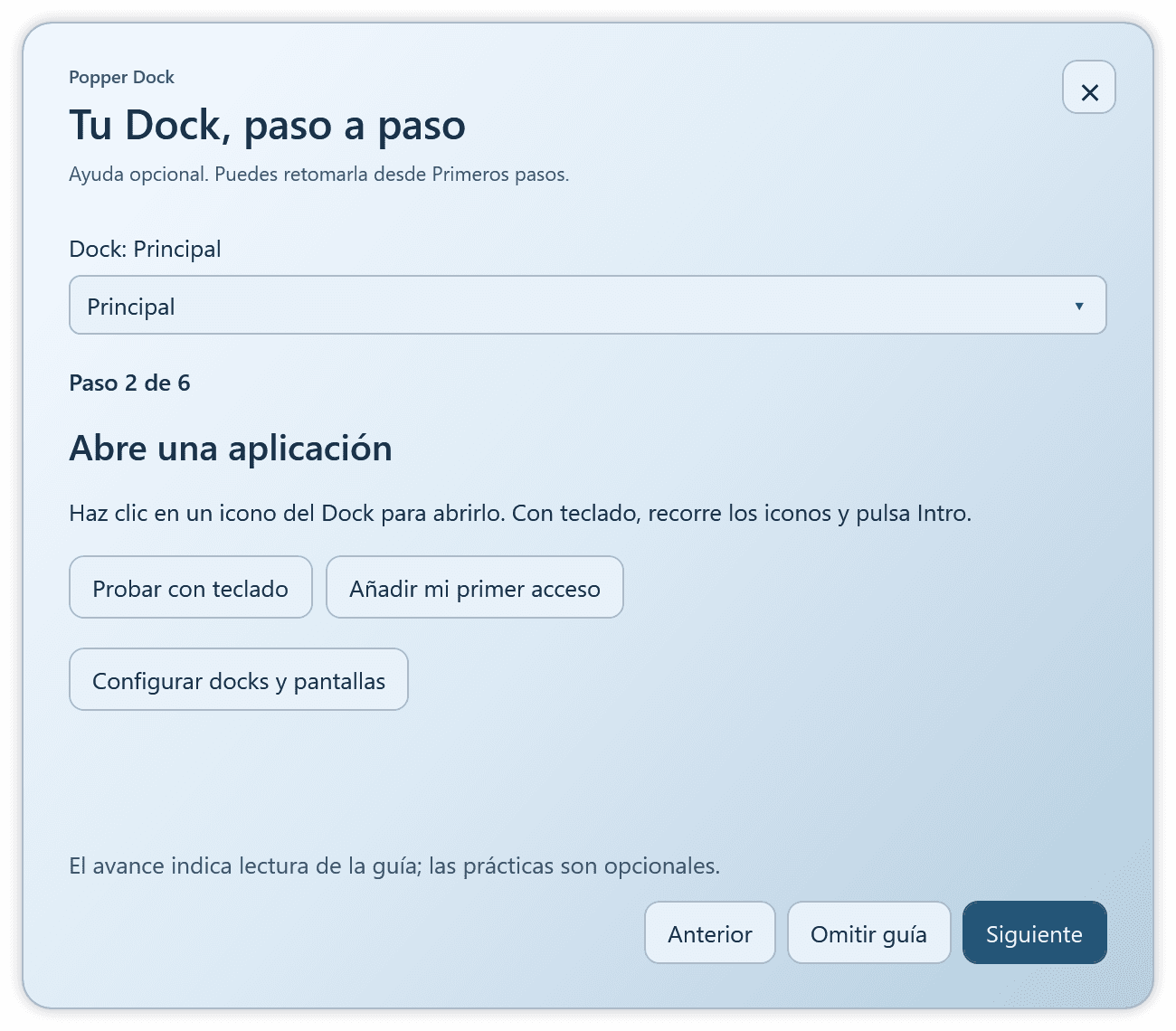
Organiza tus accesos de música y edición en docks separados. Lite incluye un dock en una pantalla; con Pro puedes usar varios en una o varias pantallas.
Primeros pasos.Al abrir el Dock, elige dónde aparece y sigue la guía paso a paso. Puedes omitirla y retomarla cuando lo necesites.
Lite y Pro
Empieza gratis. Amplía tu espacio cuando lo necesites.
Pro 1.0.16
$200 MXN
Distribuye tus herramientas entre pantallas, añade varias aplicaciones a la vez y elige el efecto de clic de cada dock.
Quiero Pro · $200 MXNUn pago, sin suscripción. Licencia para la línea 1.x y sus actualizaciones publicadas.
| Qué incluye | Lite | Pro |
|---|---|---|
| Precio | Gratis | $200 MXN · pago único |
| Docks | Uno | Varios |
| Pantallas | Una, a tu elección | Una o varias |
| Temas, organización y perfiles | Incluidos | Incluidos |
| Guía de primeros pasos | Incluida y opcional | Incluida y opcional |
| Uso sin conexión | Sí, después de instalar | Sí, después de activar |
| Equipos con Pro | No aplica | Hasta 2 activos |
Lite incluye un dock en una pantalla seleccionable. Pro permite varios docks en una o varias pantallas.
Puedes solicitar el reembolso total durante los 14 días naturales siguientes a la compra. Consulta las condiciones.
Ya tengo Pro: abrir mi licencia y equiposPreguntas frecuentes
¿Funciona en mi computadora?
Necesitas Windows 10 u 11 de 64 bits con .NET Framework 4.8. Revisa los requisitos en las instrucciones de instalación.
¿Puedo probarlo antes de comprar Pro?
Sí. Lite es gratuita e incluye un dock en una pantalla seleccionable. La descarga requiere una cuenta con correo confirmado; no necesitas tarjeta para Lite.
¿Cómo activo Pro?
Después de comprar, entra en tu cuenta, registra el ID que muestra el Dock y descarga tu archivo de licencia. Impórtalo en el programa para activar Pro. Puedes tener hasta 2 equipos activos. Hay instrucciones paso a paso.
¿Necesita internet para funcionar?
Necesitas conexión para descargar el instalador y obtener la licencia Pro. Después de instalar, Lite funciona sin conexión; Pro también, una vez importada su licencia.
¿Por qué Windows puede mostrar “Editor desconocido”?
Los instaladores se distribuyen sin firma digital de editor. Descárgalos desde VIRATRONIK y verifica el SHA256 publicado. Esa comprobación confirma los bytes del archivo, no la identidad del editor. Consulta las instrucciones antes de instalar.
Tus herramientas a mano. Tu espacio para crear.
Empieza con Lite y organiza tus accesos en Windows. Cuando quieras trabajar con varias pantallas, conoce Pro.
Quiero descargar Lite gratisGratis. Sin tarjeta. Descarga con correo confirmado.
Primero, prueba Lite.
Gratis, sin tarjeta. Entra con tu correo confirmado para descargar el instalador. Pro se descarga desde tu cuenta después de comprar o canjear un premio.
Cómo verificar un instalador sin firma digital
Este instalador no tiene firma digital. Windows puede mostrar Editor desconocido o un aviso de SmartScreen. Comprueba el SHA256 publicado; ese hash no verifica la identidad del editor.
Antes de abrirlo, comprueba el archivo descargado. Abre PowerShell en la carpeta donde lo guardaste y ejecuta el comando de tu edición:
Lite 1.0.12 · 7.65 MiB
Popper-Dock-Lite-1.0.12-Windows-x64-Setup.exe
Get-FileHash -Algorithm SHA256 -LiteralPath ".\Popper-Dock-Lite-1.0.12-Windows-x64-Setup.exe"SHA256 esperado:
409dc62ae78b14be89fab8a6efd6fcb2dfca007e96df99625d6c1bff3a4985d8Pro 1.0.16 · 8.17 MiB
Popper-Dock-Pro-1.0.16-Windows-x64-Setup.exe
Get-FileHash -Algorithm SHA256 -LiteralPath ".\Popper-Dock-Pro-1.0.16-Windows-x64-Setup.exe"SHA256 esperado:
6e60991c54a68454df72afe883fe8865bdbd34a656f05ed74cae0b7df73b2922
El hash debe coincidir completo; las mayúsculas y minúsculas no cambian su valor. Si no coincide, no ejecutes el archivo y vuelve a descargarlo desde tu cuenta. Verificar el hash comprueba los bytes, no la identidad del editor.
Guía paso a paso
Cómo descargar y activar tu Dock
Empieza con tu correo y el instalador de Windows. Lite incluye un dock en una pantalla; termina en el paso 3. Si compraste Pro o ganaste un premio, continúa hasta el paso 6 para activar varios docks o pantallas.
Paso 1: Entra a la descarga que elegiste
Para Lite, entra y vuelve a su descarga gratuita. Para Pro, abre tu licencia y equipos. Confirma el enlace de tu correo; no necesitas contraseña. Usa el correo de tu compra o premio.
Paso 2: Elige tu edición
Lite es gratis para un dock en una pantalla seleccionable. Para usar varios docks o pantallas, compra Pro o canjea tu código de premio en tu cuenta de Dock. Un premio válido muestra un total de $0 MXN y no requiere tarjeta.
Paso 3: Instala y empieza a usar el Dock
Descarga Lite 1.0.12 desde esta ficha o Pro 1.0.16 desde tu cuenta de Dock. En Windows x64 necesitas .NET Framework 4.8; el instalador no requiere administrador. Si el Dock ya está abierto, usa el engrane o su icono junto al reloj: Salir de todos los docks, y vuelve a instalar. Lite termina aquí: no necesita un archivo de licencia. Para Pro, continúa con los pasos siguientes.
Paso 4: Copia el ID de tu equipo
Para activar Pro, abre el Centro de control y pulsa Registro y licencia. También puedes hacer clic derecho en el icono del Dock junto al reloj de Windows y abrir Licencia de Popper Dock. Copia el ID de instalación, también llamado UUID; identifica el equipo en el que vas a usar Pro.
Paso 5: Registra el equipo en tu cuenta
En Mis licencias de Dock, busca tu licencia Pro. Pega el ID en ID de instalación (UUID), escribe un nombre para reconocerlo y pulsa Registrar equipo. Después pulsa Descargar licencia.
Paso 6: Importa la licencia y activa Pro
Vuelve a Licencia en ese mismo Dock y pulsa Importar .docklicense. Selecciona el archivo que descargaste. La confirmación menciona Popper Dock Pro o explica el rechazo. Un rechazo conserva tu licencia previa. Sólo una licencia Pro verificada muestra Licencia activada; sin Pro, verás Popper Dock Lite. Comprueba la edición en Licencia o junto a Registro y licencia en el Centro de control. Con Pro puedes usar varios docks o pantallas, también sin conexión.
El Dock ajusta espacios e iconos para mantener tus accesos en una sola fila o columna, sin flechas ni páginas. Con muchos accesos, los iconos pueden quedar muy pequeños. El menú contextual conserva texto legible y se abre con clic derecho.
Con Ocultar automáticamente activado, la barra desaparece por completo al quedar inactiva. Para volver a verla, acerca el puntero al borde del monitor donde está ese Dock.
En Apariencia, al arrastrar los controles deslizantes, el Dock seleccionado se actualiza en vivo antes de guardar. La muestra de tres iconos ayuda a distinguir cada ajuste. Aplicar guarda los cambios y Revertir restaura los valores guardados.
En Pro 1.0.16, abre el menú del dock y elige Añadir aplicaciones…. Busca por nombre y marca las aplicaciones que quieres añadir. También puedes arrastrarlas al dock de destino.
La licencia Pro cubre la línea 1.x y se verifica sin conexión después de importarla. Cambiar de edición conserva tu configuración; en Lite solo se muestra un dock y los demás docks guardados quedan suspendidos.
Los instaladores no tienen firma Authenticode. Windows puede mostrar un aviso de editor desconocido. Descárgalos desde esta página y comprueba la versión y el SHA256 mostrados en la descarga.
Resuelve tus dudas de activación
¿Dónde pongo el código de premio y el archivo de licencia?
El código de premio se escribe en la página, en tu cuenta de Dock. El archivo .docklicense se importa en el programa. Descargar o instalar el paquete Pro no activa la licencia por sí solo.
El enlace de acceso venció o no se puede validar
Vuelve a Mi cuenta y solicita otro enlace. Abre únicamente el correo más reciente y pulsa Confirmar acceso una vez. No reutilices un enlace con el que ya entraste.
Mi compra o premio no aparece
Comprueba que entraste con el correo de la compra o del canje. En Mis licencias de Dock pulsa Actualizar. Si acabas de pagar, espera unos momentos; no repitas el cobro. Si continúa el problema, abre un caso de soporte.
¿Cómo activo mi segundo equipo?
Cada licencia Pro permite hasta dos equipos activos. Repite los pasos 4 a 6 en el segundo equipo con su propio ID; cada instalación necesita su archivo de licencia. Si ya ocupaste ambos lugares, desactiva uno desde tu cuenta antes de registrar otro.