 Viratronik
Instrumento de batería · Windows
Flow
Tus sonidos.
Tu propia batería.
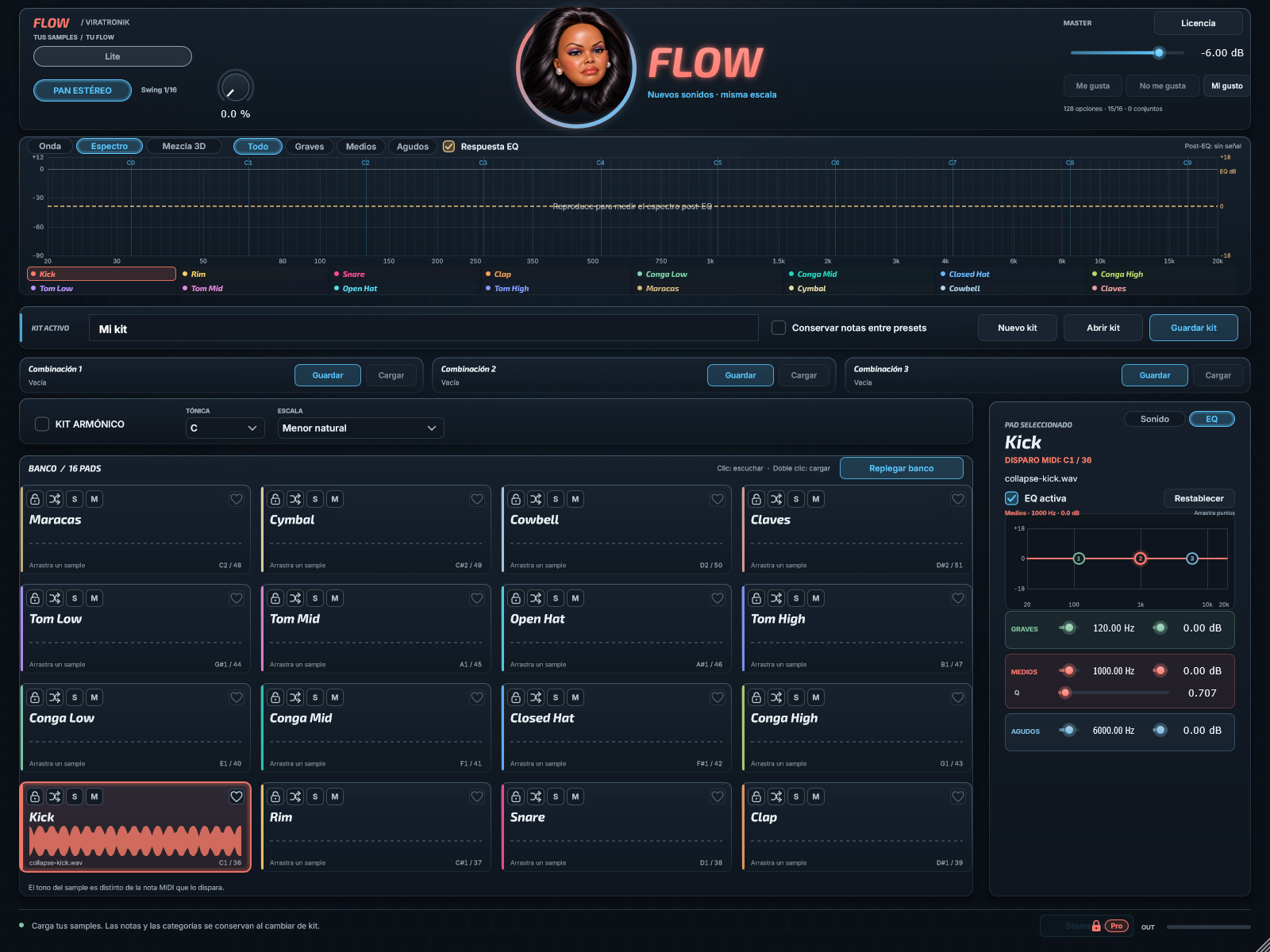
Un instrumento de 16 pads para cargar tus sonidos de batería y percusión, tocarlos con el ratón o MIDI y guardar tus propios kits.
Windows x64 · Versión 0.15.1
VST3 + aplicación independiente. Sin sonidos incluidos.
Lite gratuito · Prueba Pro de 15 días desde «Licencia».
De un sonido a un kit
¿Para qué sirve Flow?
Es un sampler de batería: tú eliges los sonidos y él los reproduce. Un sample es un archivo de audio, como un golpe de bombo; un pad es la casilla que lo dispara al tocarla.
Arma tu propio kit
Reúne tu bombo, caja, hi-hats y percusiones favoritos. Arrastra un sample WAV, AIFF o FLAC a cada pad.
Toca y programa ritmos
Dispara los sonidos con MIDI desde tu secuenciador o controlador. Las notas de los 16 pads se mantienen al cambiar de kit.
Vuelve a tus sonidos
Guarda el kit con sus samples y ajustes para recuperarlo después, en tu programa de música o en la aplicación independiente.
Guía de uso
Del primer sonido a tu primer kit.
Una vez instalado, elige cómo abrirlo y sigue estos pasos. Ten a mano tus propios archivos de audio: el instalador viene sin sonidos.
Dentro de tu programa de música
Carga Flow como instrumento VST3 en una pista MIDI. El ritmo se graba y se programa en ese programa; Flow reproduce tus sonidos.
Directamente en Windows
Abre la aplicación independiente para probar samples y preparar kits. Selecciona tu salida de audio y, si lo usas, tu dispositivo MIDI en los ajustes de la aplicación.
Carga tu primer sonido
Arrastra un archivo WAV, AIFF o FLAC sobre un pad. También puedes hacer doble clic en el pad para elegir el archivo.
Cargar sample
Haz clic y escúchalo
Un clic selecciona el pad y reproduce su sonido. Prueba primero con un bombo y después añade una caja y un hi-hat en otros pads.
Clic en el pad
Toca o programa tu ritmo
Toca desde un controlador MIDI o dibuja notas en una pista MIDI de tu programa de música. Cada nota dispara el sonido del pad correspondiente.
Notas MIDI
Ajusta cada instrumento
Selecciona un pad para cambiar su nivel, colocarlo a izquierda o derecha y ajustar su tono. También puedes trabajar de forma visual en Mezcla 3D.
Volumen · Panorama · EQ
Guarda el kit para volver a él
Ponle un nombre y pulsa Guardar kit. Se crea un archivo .flowkit con tus sonidos y ajustes, que recuperas con Abrir kit. Guarda también el proyecto de tu programa de música.
Guardar kit
¿Cargaste un sonido y no se escucha?
Haz clic en el pad para comprobarlo. Revisa que tenga un archivo cargado, que M (Mute) esté desactivado y que el volumen del pad y Master no estén al mínimo. En la aplicación independiente, comprueba la salida de audio. En tu programa de música, revisa la salida de la pista y que las notas MIDI correspondan al pad.
Conoce los controles
Así se usa Flow.
Explora tres vistas reales del instrumento. Elige una para ver sus controles y aprender qué puedes hacer con ellos.
Vista seleccionada: Pads y kits.
Un sonido en cada pad.
Cada casilla es un pad: carga un archivo de audio y úsalo como parte de tu batería.
Carga tu primer sonido
Arrastra un archivo WAV, AIFF o FLAC sobre un pad. También puedes hacer doble clic en el pad para elegirlo desde tus carpetas.
Escúchalo y arma el kit
Haz clic en el pad para escuchar el sonido. Repite con otros archivos hasta reunir tu bombo, caja, hi-hats o percusiones.
Conserva tu trabajo
En la barra de kits, usa Guardar kit para recuperar tus sonidos y ajustes con Abrir kit. Nuevo kit te permite empezar otro.
Versión 0.15.1
Llévalo a tu estudio.
Instala el instrumento VST3 y la aplicación independiente para Windows x64.
No incluye samples ni biblioteca de audio. Puedes cargar tus propios archivos; tu biblioteca actual se conserva al actualizar.
Instalador EXE · 17.2 MB · x64
Ver huella del instalador
2b03cb9cf96f596fabb94cf776395a29092cbdf775cd705ecd154dacb4c9598aEste instalador no tiene firma digital de editor para Windows. Windows puede mostrar “Editor desconocido”.
Cómo instalarlo.
Guarda y cierra tu programa de música
Guarda la sesión y cierra el programa de audio antes de instalar o actualizar.
Descarga y abre el instalador
Ejecuta el archivo EXE y sigue los pasos de instalación para tu usuario de Windows.
Abre Flow
Inicia la aplicación independiente o vuelve a explorar los plugins VST3 de tu DAW y carga Flow.
Antes de empezar.
¿Qué necesito para usarlo?
Un equipo con Windows x64 y tus propios archivos de audio. Para cargarlo dentro de tu programa de música, ese programa debe admitir instrumentos VST3. También puedes abrir la aplicación independiente.
¿Viene con sonidos o kits incluidos?
No. El instalador incluye el instrumento y sus componentes. Tú eliges los samples que vas a cargar; los sonidos utilizados en las capturas son de demostración.
¿Necesito un teclado o controlador MIDI?
No para empezar. Puedes cargar un sonido y hacer clic en su pad para escucharlo. Un controlador MIDI te permite tocarlo desde un dispositivo externo; también puedes escribir notas en una pista MIDI de tu programa de música.
¿Qué archivos puedo cargar?
WAV, AIFF (.aif o .aiff) y FLAC, mono o estéreo, de hasta 30 segundos y 32 MB por sample. Arrastra un archivo sobre un pad o usa la opción de cargar sample. MP3 no está admitido.
¿Qué diferencia hay entre VST3 y la aplicación independiente?
VST3 es el formato que permite abrir Flow dentro de un programa de música compatible, como Ableton Live. La aplicación independiente abre el instrumento directamente desde Windows, sin cargar un programa de música.
¿Funciona en Mac?
Esta descarga es para Windows x64. No incluye un instalador para macOS.
¿Mezcla 3D crea audio espacial?
Es una vista para ajustar y visualizar los instrumentos de tu kit: panorama estéreo, balance tonal y nivel. No es un simulador de sala ni un procesador de audio espacial.
¿Cómo pruebo las funciones Pro?
Abre Licencia en Flow y pulsa Probar Pro 15 días. La prueba no necesita cuenta ni conexión. Después vuelves a Lite. La mezcla principal y los ajustes guardados se conservan. Las salidas individuales y las funciones Pro requieren licencia.
¿Stems Pro exporta directamente los clips de mi programa de música?
Primero exporta el clip como archivo MIDI y ábrelo en Stems Pro. Flow genera WAV separados por instrumento con el kit actual. Las salidas individuales y los stems se toman antes del Master y su limitador; al mezclarlos evita sumar también la salida principal.
Actualizaciones a tu ritmo.
Para consultar próximas versiones, abre Inicio → Viratronik → Flow → Buscar actualizaciones en Windows.
La búsqueda y la instalación son manuales. Tú eliges cuándo descargar y abrir el instalador; no reemplaza el instrumento mientras está en uso. Guarda tu trabajo y cierra el DAW antes de actualizar.