 Viratronik
TWERK · Windows y Mac · VST3
Lleva tu sample
hasta el clímax.
Una perilla para dar movimiento a los golpes. Elige entre siete FIGURAS, marca ACENTOS, ajusta REBOTE con IMÁN y toca un REMATE. Captura tu movimiento durante 2 o 4 compases y repítelo dentro de la nota MIDI que tú dibujas.
499 MXN
Pago único · Hasta 2 equipos en total
Ambas descargas incluidas.
Versión 0.6.0
Mac sin notarización de Apple. Esta versión tampoco tiene firma Developer ID. macOS puede mostrar avisos o bloquear su apertura. Revisa los requisitos de Mac antes de comprar.
Ver demo Ver tutorial completo · 12:30 Ver cómo se usa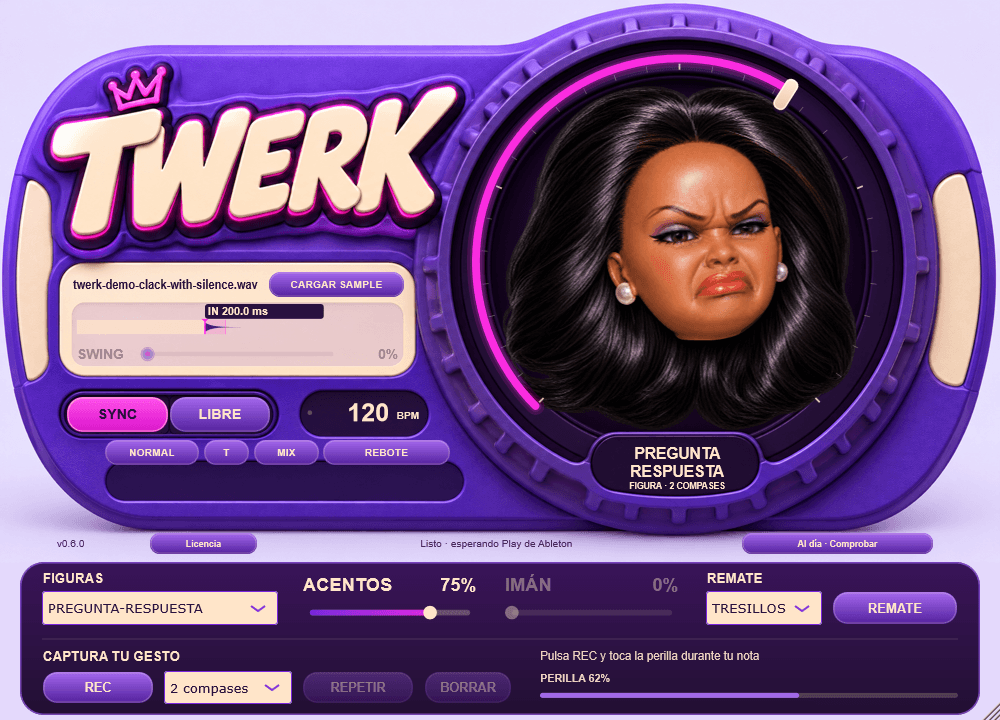
Demo · 45 segundos
Escucha cómo se mueve.
Un sample, distintas formas de tocarlo. Mira la perilla en acción con repeticiones, tresillos, rebote y figuras rítmicas dentro de Ableton.
Tutorial completo · 12:30 minutos
Aprende a mover tu sample, paso a paso.
Isaac te muestra TWERK dentro de Ableton: desde el canal MIDI y la carga del sample hasta tresillos, rebote, figuras y captura de gestos.
Capítulos del tutorial · Elige por dónde empezar
El video menciona el cupón TWERK25, válido hasta el 1 de noviembre de 2026 a las 23:59, hora de Ciudad de México. Consulta en esta página el precio y las promociones vigentes.
Interpretación rítmica
Cinco herramientas para hacer tuyo el ritmo.
- FIGURASSiete formas de mover tu sample.
- Elige CONTRATIEMPO, DOBLES, 3-3-2, REPIQUE, GALOPE, PREGUNTA–RESPUESTA o REBOTE INVERSO. Gira Loop para añadir golpes por capas conservando sus apoyos y la posición de la frase. Funcionan en SYNC y se cuentan desde tu nota: PREGUNTA–RESPUESTA dura dos compases; las demás, uno.
- ACENTOSDistingue los golpes principales.
- En FIGURAS y REMATE, separa la fuerza de los apoyos y los rellenos. Al 0%, todos tienen la misma intensidad; al subirlo, los rellenos se vuelven golpes fantasma más suaves. Cada golpe conserva la fuerza con la que empezó.
- IMÁNAcerca el rebote a la cuadrícula.
- En REBOTE/SYNC, acerca los golpes futuros a posiciones normales y de tresillo. Al 0% conserva el espaciado anterior; al 100% usa esa cuadrícula combinada. Los golpes que coinciden se unen, así que puede haber menos ataques. La perilla sigue controlando la densidad.
- REMATEMantén pulsado para variar.
- Elige DOBLES, TRESILLOS o REBOTE y mantén REMATE en SYNC. Produce grupos de golpes mientras la frase avanza. Al soltarlo, vuelve al patrón base en el siguiente pulso sin reiniciar el compás. Puedes tocarlo con el teclado o automatizarlo en Ableton.
Apaga FIGURAS para recuperar la familia anterior. Pulsar NORMAL, T, MIX o REBOTE también sale de FIGURAS. Los controles que no se aplican aparecen desactivados.
CAPTURAR
Graba 2 o 4 compases de tu movimiento.
Elige 2 o 4 compases y pulsa REC
Queda en espera hasta tener nota y Play. Con una nota activa, empieza en el siguiente compás contado desde esa nota; una nota nueva puede iniciar la captura. Deja una nota suficientemente larga para cubrir la espera y la grabación.
Mueve Loop durante la grabación
El progreso indica cuánto falta. Al completar los compases elegidos, TWERK repite automáticamente tu gesto al tempo del proyecto.
Alterna entre el gesto y tu mano
REPETIR activa o desactiva la reproducción del gesto. El indicador GESTO muestra el valor que usa el audio, mientras la perilla conserva su ajuste manual. Una nota nueva reinicia el recorrido.
Se captura el movimiento de Loop dentro de TWERK, sin escribir automatización en Ableton. La última captura completa y su repetición se guardan con el proyecto. BORRAR elimina solo el gesto. Stop, fin de nota o un salto de reproducción cancelan una toma incompleta y conservan la última completa.
De una repetición al clímax.
Una perilla. Más tensión.
Gira Loop para acercar las repeticiones. En descensos amplios, NORMAL, T y MIX pasan por divisiones intermedias a ritmo; REBOTE espacia los golpes de forma progresiva. Automatízala en Ableton para diseñar tu subida.
Dale movimiento y fuerza.
REBOTE acelera los golpes como una canica que cae. CAÍDA ajusta la aceleración y DINÁMICA hace que pierdan fuerza. MOVIMIENTO añade una variación suave al ritmo y la fuerza alrededor de tus ajustes.
Tu nota marca la zona.
Una nota MIDI larga delimita el inicio y el final. TWERK suena mientras esa nota está activa y el transporte está en Play.
SYNC ofrece NORMAL, T, MIX y REBOTE. NORMAL recorre 1 tiempo (un pulso), 1/2, 1/4, 1/8, 1/16, 1/32 y 1/64; T usa sus tresillos. MIX reúne las 14 posiciones: 1, 1 T, 1/2, 1/2 T, 1/4, 1/4 T… hasta 1/64 T. Swing funciona con estas tres familias cuando FIGURAS y REMATE están apagados.
En REBOTE, la frase dura un compás desde el inicio de tu nota y vuelve a empezar mientras la nota siga activa. CAÍDA controla la aceleración y DINÁMICA cuánto pierden fuerza los golpes. Esos ajustes forman la base manual; MOVIMIENTO e IMÁN pueden variar su espaciado. LIBRE permite acortar el loop de forma continua.
MOVIMIENTO aparece en el lugar de Swing al seleccionar REBOTE. Empieza en 0%: tú controlas el rebote. Al subirlo, un LFO integrado varía suavemente la densidad y la fuerza de los golpes. Elige un ciclo de 1, 2 o 4 compases; comienza en 2. La perilla sigue siendo tu punto de partida. No necesitas Max for Live ni otro dispositivo.
En Ableton Live
Tres pasos para arrancar.
Carga tu sonido
Inserta TWERK en una pista MIDI de Ableton Live y carga o arrastra un sample WAV, AIFF o FLAC. Si tiene silencio al principio, coloca IN donde quieres que empiece cada golpe.
Dibuja la subida
Crea un clip y dibuja una nota larga que cubra la zona donde quieres que suene. Un clip vacío no dispara el sample.
Dale movimiento
Pulsa Play y gira Loop. En SYNC, selecciona REBOTE y ajusta CAÍDA y DINÁMICA. Sube MOVIMIENTO si quieres que el ritmo y la fuerza varíen suavemente. Cada nota inicia una frase de un compás que se repite mientras la mantienes.
Elige el inicio con IN.
Haz clic o arrastra el marcador IN sobre la forma de onda. Mantén Shift para ajustar con precisión; un doble clic lo devuelve a 0. Con el marcador enfocado, las flechas lo mueven 1 ms y Shift + flecha, una muestra.
Tú eliges el punto: TWERK no detecta el silencio automáticamente. El cambio se aplica al siguiente golpe sin mover el que ya suena. IN se guarda con el proyecto; cargar otro archivo correctamente lo devuelve a 0. El archivo original se conserva completo.
Antes de llevarlo a tu sesión.
¿Qué necesito para usar TWERK?
Ableton Live con soporte VST3 y tus propios samples WAV, AIFF o FLAC. La compra incluye Windows x64 y Mac; la descarga Mac contiene VST3 y AU. TWERK se ha probado en Ableton Live 12 para Windows. Revisa los requisitos y el aviso de instalación de Mac antes de comprar.
¿Una compra incluye Windows y Mac?
Sí. Desde la misma compra de Payhip puedes descargar los archivos de Windows y Mac. La licencia permite activar hasta dos equipos en total, combinando ambos sistemas; no son dos equipos por sistema.
¿Qué Macs se han verificado?
El paquete contiene binarios universales para Apple Silicon e Intel, compilados con macOS 11 como mínimo. Las pruebas nativas se realizaron en Apple Silicon con macOS 27.0.1. Intel y macOS 11 no tienen pruebas de ejecución completadas; el objetivo de compilación no equivale a una verificación en esos equipos.
¿La versión Mac está notarizada por Apple?
No. Esta distribución no tiene firma Developer ID ni notarización de Apple. macOS puede advertir sobre el desarrollador o impedir su apertura. Revisa la guía de Mac y las restricciones de tu equipo antes de comprar, especialmente si es un equipo administrado que exige software notarizado.
¿Puedo saltar el silencio al principio del sample?
Sí. Coloca manualmente IN sobre la forma de onda, donde quieras que empiece cada repetición. Haz clic o arrástralo; usa Shift para afinar y doble clic para volver a 0. Con el marcador enfocado, las flechas mueven 1 ms; Shift + flecha mueve una muestra. El nuevo inicio se aplica al siguiente golpe sin mover el que ya suena. Se guarda con el proyecto y cargar otro archivo correctamente lo reinicia a 0. Funciona en SYNC y LIBRE; en LIBRE, el recorrido usa el audio restante desde IN. No modifica el archivo original ni detecta el silencio automáticamente.
¿La subida ocurre automáticamente?
En NORMAL, T, MIX y LIBRE controlas la velocidad al girar Loop, dibujar su automatización o repetir un gesto capturado. REBOTE crea una frase que puede acelerar sus golpes según CAÍDA: empieza con tu nota, dura un compás y se repite mientras la nota siga activa. La nota MIDI larga decide cuándo empieza y termina el sonido.
¿Por qué no suena dentro de un clip vacío?
El plugin necesita recibir una nota MIDI mientras Ableton está en Play. Dibuja una nota larga que cubra la zona que quieres escuchar; no necesitas un teclado físico.
¿Qué significa el botón T?
T activa tresillos en SYNC: cada división dura dos tercios de su duración normal, así caben tres repeticiones donde antes cabían dos. Las etiquetas de TWERK son fracciones de un tiempo (un pulso): 1/4 es un cuarto de tiempo y 1/4 T dura un sexto de tiempo. Puedes combinar los tresillos con Swing.
¿Cómo funciona MIX?
En SYNC, MIX hace que la perilla recorra 14 posiciones alternando divisiones normales y tresillos: 1, 1 T, 1/2, 1/2 T, 1/4, 1/4 T… hasta 1/64 T. Hacia arriba aumenta la velocidad; hacia abajo recorre las mismas posiciones en sentido inverso. Los cambios entran en la cuadrícula musical. El indicador muestra la división activa. Los siete botones de fracción saltan a divisiones normales cuando usas MIX.
¿Cómo controlo REBOTE?
Selecciona REBOTE en SYNC. La perilla grande controla la densidad: al subirla caben más golpes en la frase. Con MOVIMIENTO e IMÁN en 0%, CAÍDA pasa de un espaciado uniforme al 0% a una aceleración pronunciada al 100%. DINÁMICA pasa de fuerza uniforme al 0% a un primer golpe fuerte y rebotes más suaves al 100%; no cambia el volumen maestro. CAÍDA y DINÁMICA empiezan en 50%. La frase dura un compás del proyecto desde el inicio de la nota. IMÁN acerca los rebotes a una cuadrícula con posiciones normales y de tresillo.
¿Qué hace MOVIMIENTO?
Es un LFO integrado, disponible en REBOTE/SYNC, que varía suavemente la densidad y la fuerza de los golpes alrededor de tu ajuste manual. Empieza en 0% para conservar el control manual. Puedes elegir un ciclo de 1, 2 o 4 compases; el valor inicial es 2. El ciclo comienza con tu nota y continúa entre las frases. Cada golpe conserva la fuerza con la que empezó. No necesitas Max for Live ni otro dispositivo LFO.
¿Qué hace Swing?
En SYNC, con FIGURAS y REMATE apagados, retrasa los golpes alternos de NORMAL, T y MIX. Puedes moverlo o automatizarlo durante la nota. REBOTE usa CAÍDA para el espaciado y desactiva Swing. Si el sample termina antes del siguiente golpe, su silencio natural permanece.
¿Qué significa la figura 3-3-2?
Divide el compás en ocho partes iguales y coloca sus apoyos en grupos de tres, tres y dos. La perilla añade golpes por capas sin quitar esos apoyos. La frase se cuenta desde el inicio de tu nota MIDI y sigue el compás del proyecto.
¿Cómo suenan las tres figuras nuevas?
GALOPE combina un espacio largo y dos cortos: TA… ta-ta, con cuatro grupos por compás. PREGUNTA–RESPUESTA alterna un compás espacioso con otro más lleno que le contesta; deja una nota de al menos dos compases para oír la frase completa. REBOTE INVERSO comienza con golpes juntos y los separa durante un compás; el sample sigue reproduciéndose hacia adelante. La perilla suma o quita golpes por capas sin reiniciar la frase.
¿La captura graba todos mis controles?
Captura el movimiento de Loop durante 2 o 4 compases. Los demás controles siguen siendo ajustes de tu proyecto. No escribe automatización en Ableton: TWERK reproduce el gesto al tempo del proyecto y GESTO muestra el valor efectivo. REPETIR alterna con el control manual y BORRAR elimina solo el gesto. Una toma incompleta no sustituye la última completa.
¿Necesito tener Flow?
No. TWERK es un instrumento independiente de Flow. Se instala como su propio plugin VST3 en Windows y Mac; la descarga Mac también incluye AU.
¿Cómo recibo el instalador?
La compra se realiza en Payhip. Después del pago tendrás acceso a las descargas de Windows y Mac desde tu compra y desde el enlace que llega a tu correo. Descarga el ZIP de tu sistema y descomprímelo antes de seguir su guía. Guarda el correo para recuperar los archivos o descargar actualizaciones.
¿Cómo activo mi licencia?
Entra a tu cuenta de Viratronik con el correo que usaste al comprar y asocia tu compra de TWERK. Registra el ID de instalación que muestra el plugin, descarga el archivo de licencia de ese equipo e impórtalo en TWERK. Puedes activar hasta dos equipos en total, sean Windows o Mac. Cada equipo tiene un ID y un archivo de licencia propios.
TWERK 0.6.0
Ponle tensión a tu siguiente subida.
- Windows x64 (VST3) y Mac (VST3/AU) en la misma compra
- Siete FIGURAS, ACENTOS, IMÁN para REBOTE y REMATE momentáneo
- Captura y repetición de Loop durante 2 o 4 compases
- IN, REBOTE con MOVIMIENTO y NORMAL · T · MIX con Swing
- Modo LIBRE y reproducción delimitada por nota MIDI
- Licencia para hasta dos equipos en total, sean Windows o Mac
Trabaja con tus propios samples. No incluye biblioteca de sonidos comerciales.
499 MXN
Un solo pago.
Mac sin notarización de Apple. Esta versión tampoco tiene firma Developer ID. macOS puede mostrar avisos o bloquear su apertura. Revisa los requisitos de Mac antes de comprar.
Compra en Payhip. Activación desde tu cuenta de Viratronik.
¿Ya tienes TWERK?
El aviso de nuevas versiones del plugin te lleva a nuestra guía. Recupera la descarga desde tu correo de Payhip y elige cuándo instalar.
Mi cuenta y mis licencias Cómo actualizar TWERK